《DeepSeek》是一款办公软件,在小编看来,wps接入它最大的意义是降低了智能技术的使用门槛。不用懂原理,不用搞部署,直接享受成果。这让高效办公变得平民化,不管技术背景如何,都能用同样的工具提升效率。感到兴趣的网友们与小编深入了解一下吧!
在当今这个快节奏的工作环境中,高效办公已经成为企业追求的核心竞争力之一。为了满足这一需求,wps办公软件携手deepseek技术,为用户带来了一场办公效率的革命。无需繁琐的本地部署,wps接入满血deepseek后,即刻开启高效办公的新篇章。

传统办公软件往往需要在本地进行复杂的安装和配置,这不仅耗费了大量时间,还可能因为兼容性问题影响使用体验。而wps接入deepseek后,用户无需进行任何本地部署,只需简单几步操作,即可享受deepseek带来的强大功能。这种即插即用的便捷性,让每一位用户都能迅速上手,专注于工作本身,而非技术细节。
deepseek:智能搜索,高效办公
deepseek作为wps的新引擎,以其卓越的智能搜索能力,极大地提升了用户的办公效率。无论是文档中的关键词搜索,还是跨文件的复杂信息检索,deepseek都能在短时间内给出准确结果。这意味着,用户无需再手动翻阅大量文件,只需输入关键词,相关信息即刻呈现眼前,大大节省了查找时间,提高了工作效率。
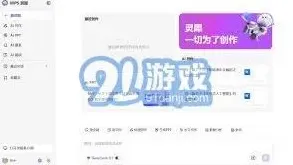
数据安全,无忧办公
在享受高效办公的同时,数据安全也是用户极为关心的问题。wps接入deepseek后,采用了先进的加密技术和严格的数据管理策略,确保用户数据的安全无忧。无论是本地存储的文件,还是通过云同步的数据,都能得到全方位的保护,让用户可以放心地使用各项功能,专注于工作本身。
无缝协作,提升团队效率
高效办公不仅仅是个人的事,更是团队协作的体现。wps接入deepseek后,不仅提升了个人工作效率,还加强了团队协作的能力。通过集成的协作工具,团队成员可以实时共享文档、进行在线编辑和评论,确保信息的及时传递和更新。这种无缝协作的模式,让团队能够更加紧密地配合,共同推动项目的进展。
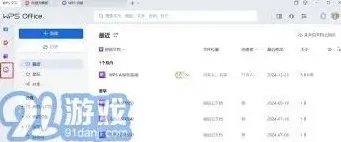
持续升级,未来可期
wps与deepseek的结合,不仅是一次技术的革新,更是对未来办公趋势的一次探索。随着技术的不断进步和用户需求的不断变化,wps将持续对deepseek进行升级和优化,引入更多智能化、个性化的功能,以满足用户日益增长的办公需求。未来,wps接入deepseek的高效办公模式,将成为更多企业和个人的首选,引领办公效率的新潮流。
总之,wps接入满血deepseek后,无需本地部署即可开启高效办公的新体验。这种便捷、智能、安全的办公方式,不仅提升了个人工作效率,还加强了团队协作的能力,为用户带来了前所未有的办公体验。在未来,wps将继续深耕技术,不断创新,为用户创造更多价值,共同迎接高效办公的新时代。
DeepSeek生成PPT步骤与技巧应用教程
在当今高效、快节奏的工作环境中,制作一份专业且吸引人的ppt已成为许多人日常工作的关键部分。然而,面对繁琐的ppt制作过程,许多人感到力不从心。幸运的是,deepseek这款ai工具的出现,为ppt制作带来了革命性的改变。本文将详细介绍如何使用deepseek生成ppt,让你的ppt制作过程变得更加高效和轻松。
首先,你需要访问deepseek的官方网站([https://chat.deepseek.com/](https://chat.deepseek.com/))。如果遇到服务器繁忙的情况,你也可以尝试使用国内可用的替代版本。
在deepseek的对话框中,输入你希望制作的ppt的指令。例如,如果你正在制作一份关于“人工智能在教育领域的应用”的ppt,你可以输入:“我想做一个关于人工智能在教育领域应用的ppt,用于给教育工作者展示,希望内容专业且有吸引力,但担心过于理论化。” deepseek会根据你的指令,生成一个逻辑清晰、结构合理的ppt大纲。

第二步:调整并复制大纲内容
在deepseek生成大纲后,你可以根据自己的需求对大纲进行调整。如果你认为某部分内容不够详细,你可以继续与deepseek沟通,让它对这部分内容进行进一步的展开。例如,你可以要求deepseek:“请把人工智能在教育中的优势部分再详细展开,增加一些具体案例。”
当你对大纲内容感到满意后,复制整个大纲内容,准备进入下一步。
第三步:使用kimi+ ppt助手生成ppt
在ppt助手中,将你从deepseek复制的内容大纲粘贴进去,然后点击发送。kimi+会自动润色文案,并在润色完成后,在左下角出现一个“一键生成ppt”的选项。
第四步:选择模板并生成ppt
点击“一键生成ppt”后,你会进入模板选择页面。kimi+提供了多种精美的ppt模板供你挑选,如简约商务风、科技感十足的风格、清新文艺风等。你可以根据ppt的主题和受众来选择合适的模板。
选择好模板后,点击右上角的“生成ppt”按钮,稍等片刻,你的ppt就会生成完毕并下载到本地。
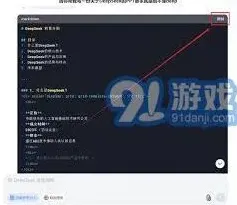
第五步:调整和修改ppt
虽然kimi+已经为你生成了一份完整的ppt,但在使用前,你仍然需要对ppt进行一些细节调整。检查ppt中的文字内容是否准确通顺,有没有错别字;图片的排版是否美观,是否和文字内容紧密相关;整体的布局是否协调。
如果有需要,你可以添加一些自己的创意元素,比如公司的logo、个人的照片等,让ppt更具个性化。
结语
通过以上五个步骤,你就可以使用deepseek和kimi+轻松生成一份专业且吸引人的ppt了。deepseek强大的语言处理能力能帮助你快速生成ppt大纲,而kimi+则提供了丰富的模板和一键生成功能,大大提高了ppt的制作效率。不妨现在就来试试吧!